





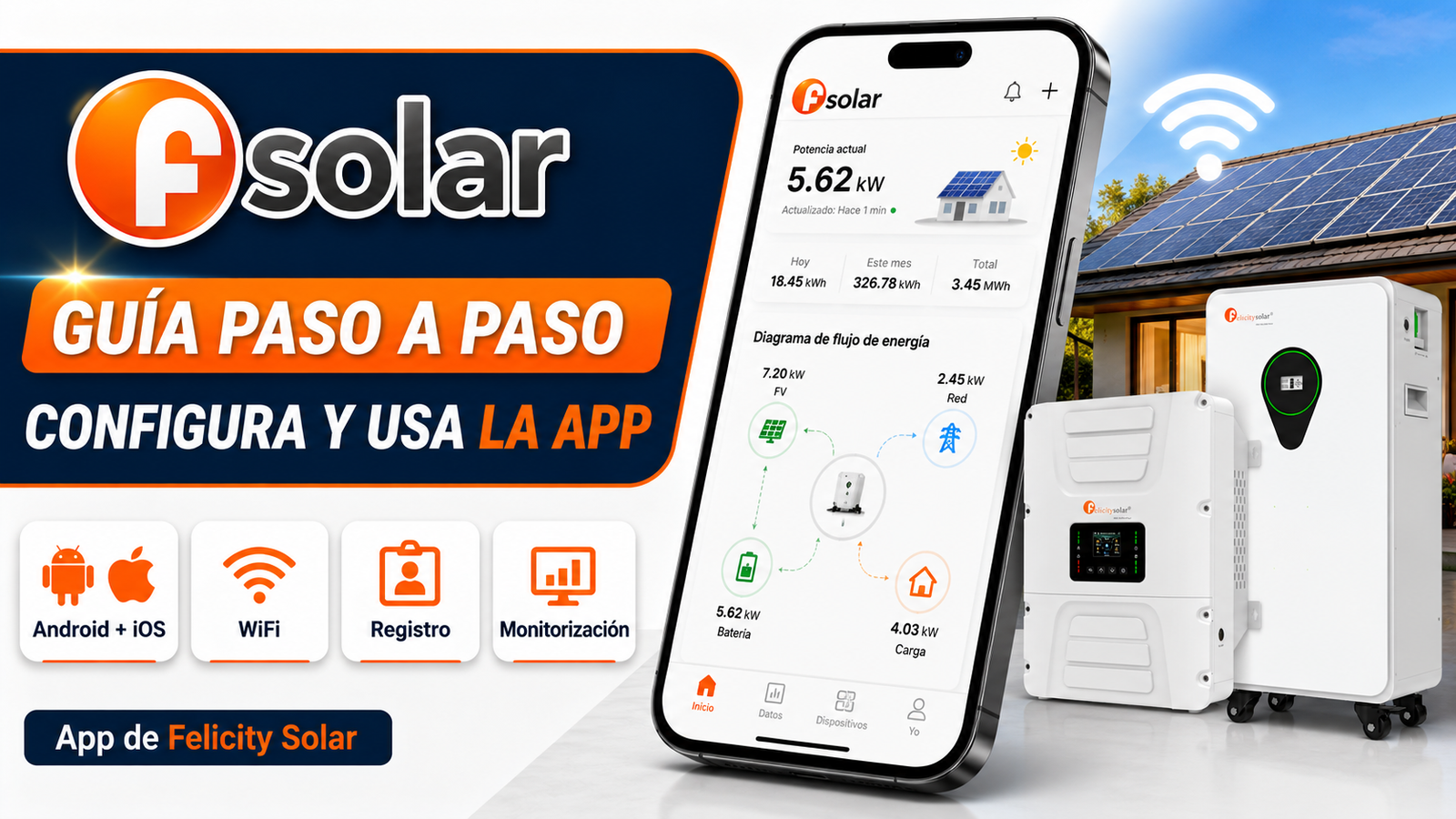
La configuración WiFi y la comunicación BMS no son lo mismo. FSolar utiliza la conexión a Internet para monitorización y acceso remoto, mientras que la batería y el inversor intercambian información mediante la interfaz de comunicación prevista por el fabricante, como CAN o RS485 cuando corresponda.
Antes de configurar FSolar: qué necesitas
- El inversor o la batería Felicity encendidos y operativos.
- Un teléfono móvil con la aplicación FSolar instalada.
- Acceso a una red WiFi de 2,4 GHz.
- Nombre y contraseña del WiFi de casa.
- Estar cerca del inversor, batería o módulo Smart WiFi.
- Número de serie y código de verificación/checksum del equipo.
Cómo instalar FSolar y crear una cuenta
Descarga FSolar
Busca FSolar en Google Play o en la App Store. Asegúrate de que la aplicación corresponde a Felicity Solar.
FSolar en Google Play
FSolar en App Store
Regístrate como usuario final
Abre la aplicación y pulsa Registrarse / Register. Selecciona la opción de usuario final y completa los datos solicitados. Dependiendo de la versión de FSolar, la app puede pedir información o un código del instalador/distribuidor.
Si ya tienes cuenta, simplemente inicia sesión.
Cómo entrar en “Configurar red” en FSolar
FSolar permite iniciar la configuración tanto antes de iniciar sesión como desde el área de servicio una vez dentro de la cuenta.
Desde la pantalla de inicio
Abre el menú de herramientas y pulsa Configurar red / Setup Network.
Después de iniciar sesión
Entra en Servicio / Service y selecciona la opción de configuración de red.
En versiones recientes puede aparecer una pantalla para elegir entre WiFi y Bluetooth. Para dejar el equipo conectado al router y poder monitorizarlo de forma remota, selecciona WiFi.
Cómo conectar el móvil al WiFi del inversor o batería Felicity
Pulsa “Switch / Cambiar”
FSolar abrirá los ajustes WiFi del teléfono. En ese momento debes buscar la red inalámbrica que está emitiendo el propio módulo Felicity.
Selecciona la red del equipo
El nombre de la red puede variar según el módulo. En los equipos Felicity es habitual encontrar identificadores que comienzan por F, S o I, seguidos de una cadena de números. En varias baterías, el SSID empieza por F y coincide con el número de serie del dispositivo.
La contraseña inicial habitual del punto de acceso es:
12345678

Cómo conectar el equipo Felicity Solar al WiFi de casa
Vuelve a FSolar
Una vez conectado el teléfono a la red del equipo, vuelve a la aplicación y pulsa Siguiente / Next.
Selecciona tu router de 2,4 GHz
Elige el nombre de tu WiFi doméstico e introduce su contraseña. Si la red no aparece, comprueba que el router está emitiendo en 2,4 GHz y que la señal llega correctamente hasta el equipo Felicity.
Pulsa “Connect” y espera
El módulo recibirá la configuración, se reiniciará y tratará de conectarse al router y a los servidores de Felicity. Este proceso puede tardar unos minutos.

Cómo crear una planta en FSolar y añadir el dispositivo
Que el equipo ya esté conectado al WiFi no significa necesariamente que aparezca automáticamente en tu cuenta. Ahora debes asociarlo a una planta de FSolar.
Crea una planta
Inicia sesión y entra en la pestaña Plant / Planta. Pulsa Create A Plant / Crear una planta y completa los datos básicos: nombre, ubicación, zona horaria, tipo de instalación y demás información solicitada.
Añade el dispositivo
Pulsa Add Device / Añadir dispositivo y utiliza el icono de escaneo para leer el código QR del inversor, la batería o el módulo. También puedes introducir manualmente el SN y el código de verificación/checksum que aparecen en la etiqueta.

¿Se configura igual un inversor Felicity que una batería Felicity?
Inversor Felicity
- Puede llevar WiFi integrado o un módulo/datalogger Smart WiFi, según modelo.
- Si utiliza módulo externo, debe estar colocado en el puerto WiFi indicado por el fabricante.
- Después se sigue el mismo proceso: conectar el móvil al módulo, introducir el WiFi 2,4 GHz del router y añadir el equipo a FSolar.
Batería Felicity
- Muchos modelos actuales incorporan WiFi y/o Bluetooth en el propio BMS.
- La red de configuración suele identificarse con una F y el número de serie, aunque puede variar.
- Si el inversor y la batería son Felicity, es posible que la información de la batería ya se muestre asociada al inversor.
Problemas frecuentes al conectar FSolar
| Problema | Causa habitual | Qué comprobar |
|---|---|---|
| No aparece la red WiFi del equipo | El módulo no está en modo configuración, está lejos o no está correctamente alimentado/conectado. | Acércate al equipo, espera 1-2 minutos y revisa el módulo WiFi o el manual específico del modelo. |
| El móvil se desconecta de la red Felicity | El teléfono detecta que esa red no tiene Internet y cambia automáticamente a datos móviles u otra WiFi. | Mantén manualmente la conexión a la red del equipo durante la configuración. |
| No aparece el WiFi de casa | El router está solo en 5 GHz, la señal es baja o el SSID no es compatible. | Activa/separa 2,4 GHz, acerca el router o usa temporalmente un SSID y clave sencillos. |
| FSolar indica configurado pero el equipo sigue offline | El módulo aún está reiniciando o no ha podido comunicar con el servidor. | Espera varios minutos y revisa el diagnóstico de red y el estado NET. |
| El inversor aparece online pero no se ve la batería | Puede existir un problema de comunicación BMS, configuración CAN/RS485 o protocolo. | Revisa el cableado de comunicación, protocolo, modelo seleccionado y compatibilidad. No es un problema WiFi necesariamente. |
| Has cambiado de router o contraseña | El equipo sigue intentando conectarse con las credenciales antiguas. | Repite el proceso de “Configurar red” para guardar el nuevo SSID y contraseña. |
Usa el diagnóstico de red de FSolar
Si la vinculación no termina correctamente, FSolar dispone de una función de diagnóstico de red. Es especialmente útil para identificar en qué punto se corta la comunicación: teléfono → módulo, módulo → equipo, módulo → router o router → servidor.
Preguntas frecuentes sobre FSolar y Felicity
¿FSolar funciona con WiFi de 5 GHz?
Para la configuración del módulo Smart WiFi debes utilizar una red 2,4 GHz. Si tu router emite 2,4 y 5 GHz con el mismo nombre y tienes problemas, separa temporalmente ambas bandas.
¿Cuál es la contraseña de la red WiFi que crea el equipo Felicity?
En la documentación de Felicity aparece habitualmente la contraseña predeterminada 12345678. El nombre del punto de acceso varía según el módulo y puede empezar por F, S, I o utilizar una identificación numérica.
¿Puedo añadir inversor y batería a la misma planta?
Sí, cuando los equipos y la configuración de FSolar lo permiten. Además, en un sistema completamente Felicity, la batería puede aparecer asociada al inversor si la comunicación BMS está correctamente establecida.
¿Necesito WiFi para que el inversor funcione?
El WiFi se utiliza principalmente para monitorización, envío de datos y funciones remotas. El funcionamiento eléctrico del sistema no debe confundirse con la conexión a Internet. La comunicación entre una batería de litio y el inversor se realiza mediante las interfaces de comunicación previstas por el fabricante.
¿Por qué FSolar no muestra la batería aunque el WiFi funciona?
Porque la comunicación de la batería con el inversor y la conexión WiFi son procesos diferentes. Si el inversor está online pero no recibe datos del BMS, hay que revisar comunicación CAN/RS485, protocolo, cableado y compatibilidad del modelo.
¿Puedo configurar el equipo por Bluetooth?
Algunos dispositivos más recientes de Felicity admiten Bluetooth, pero no todos. FSolar mantiene el modo WiFi como método ampliamente compatible. Las opciones disponibles dependen del hardware concreto.
Nota técnica: la apariencia de FSolar, el nombre del punto de acceso, los indicadores del módulo y algunas opciones pueden variar entre modelos y versiones de hardware/firmware. Esta guía está basada en el manual de usuario de FSolar y en la documentación Smart WiFi de Felicity Solar. Para una puesta en marcha definitiva, prevalece siempre el manual específico del inversor o batería instalado. Plataforma web oficial: FSolar Web.