



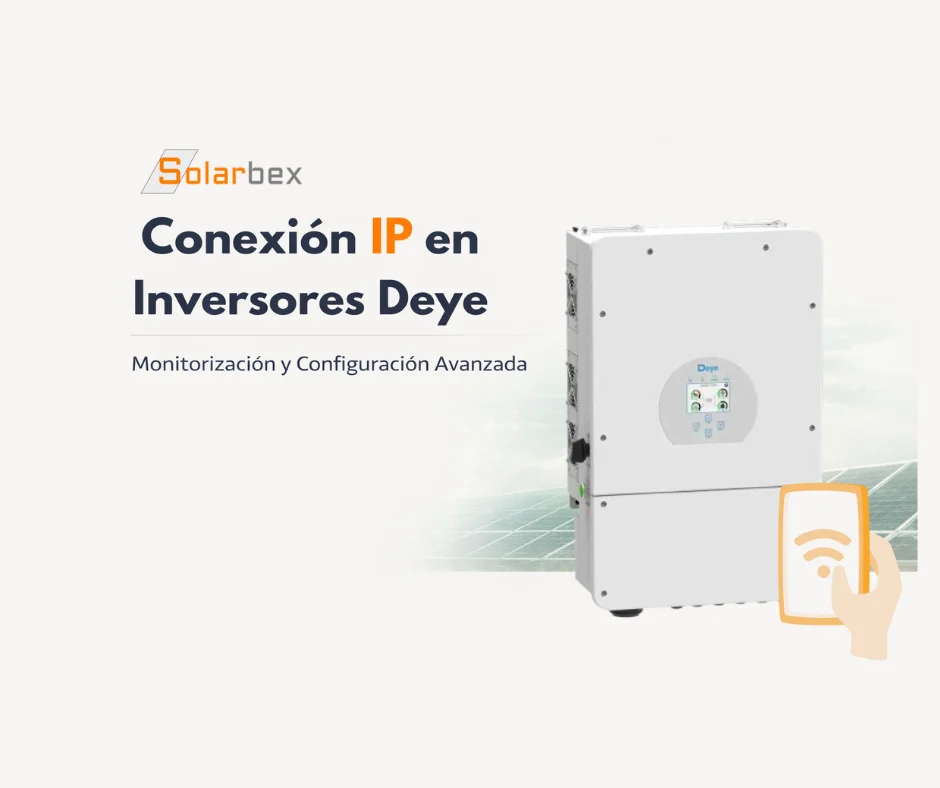
Si estás intentando conectar el WiFi de un inversor Deye y el equipo no aparece en la plataforma, ha dejado de enviar datos o la aplicación no termina de vincular el logger, puedes realizar la configuración directamente desde el navegador.
Este problema es habitual después de cambiar el router, modificar la contraseña del WiFi o realizar una instalación nueva. En muchos casos el inversor funciona correctamente, pero el logger WiFi no ha guardado bien la red o no mantiene una comunicación estable.
AP_ + número de serie
10.10.100.254
admin / admin
Qué es el logger WiFi de Deye y por qué aparece la red AP_
En los inversores Deye, la conexión a Internet no la gestiona directamente el inversor, sino un dispositivo independiente llamado logger WiFi o datalogger.
El logger se conecta al router y envía los datos de producción y estado del inversor a la plataforma de monitorización. Si no está correctamente configurado, el inversor puede seguir funcionando con normalidad y, sin embargo, aparecer offline o dejar de actualizar datos.
El acceso por IP permite trabajar directamente sobre el registrador, seleccionar la red correcta y comprobar el estado real de la comunicación sin depender de la aplicación.
- La red AP_ no es el WiFi doméstico.
- No necesita disponer de acceso a Internet.
- Sirve para entrar en el panel interno del logger.
- Es normal que el móvil muestre el aviso “sin Internet”.
Acceso al logger Deye desde el navegador
Con el dispositivo conectado a la red AP_, el panel interno del logger se abre desde cualquier navegador mediante su dirección local.
Dirección de acceso local
10.10.100.254Introduce http://10.10.100.254 en el navegador mientras sigues conectado a la red AP_ del logger.
Usuario y contraseña
adminadminImportante: si no permite el acceso, comprueba primero que sigues conectado a AP_ y que la IP se ha escrito correctamente.
Configuración WiFi del inversor Deye por IP
Este procedimiento es útil cuando el inversor no se vincula correctamente, deja de enviar datos, la aplicación no finaliza el proceso o se ha cambiado la red, el router o la contraseña del WiFi.
Manual PDF · Configuración por IP
Manual técnico con el proceso de conexión local al logger, uso de Wizard y validación de la comunicación.
Configuración real del WiFi Deye por IP
Acceso al logger, selección de la red y verificación final del sistema.
Pasos para configurar el WiFi del inversor Deye por IP
Conéctate a la red AP_ del logger
En tu móvil, tablet u ordenador busca una red llamada AP_ + número de serie y conéctate.
- Nombre de red:
AP_+ número de serie. - Contraseña: la indicada en la etiqueta del registrador/logger.
Abre el navegador y entra en 10.10.100.254
Con el dispositivo conectado a AP_, introduce http://10.10.100.254 en la barra de direcciones.
Inicia sesión con admin / admin
Introduce el usuario admin y la contraseña admin.
Entra en Wizard y selecciona el SSID de tu router
Abre Wizard y selecciona la red WiFi correcta.
- RSSI: si es inferior al 15%, la conexión puede ser inestable.
- SSID: según el manual, menos de 30 caracteres y sin espacios.
Introduce la contraseña de tu WiFi
Escribe la clave del router y confirma el tipo de cifrado si el asistente lo solicita.
&, #, % y los espacios.Avanza con Next y finaliza con OK
Completa todo el asistente pulsando Next. Al final, pulsa OK para aplicar la configuración y reiniciar.
Vuelve a Status y comprueba la conexión
En Status, verifica que aparecen los datos del router y que la conexión se mantiene estable.
Cómo comprobar que el WiFi del inversor Deye ha quedado bien configurado
No des por terminado el proceso hasta comprobar que la red se ha guardado, que el logger mantiene una comunicación estable con el router y que la configuración persiste después de reiniciar.
Estado de red en el logger
En Status deben aparecer los datos del router y el estado de conexión sin cambios constantes.
Si falla: vuelve a Wizard, selecciona la red correcta y completa de nuevo el proceso.
Acceso por IP al logger
Conectado a AP_, la interfaz debe responder en 10.10.100.254 y permitir el acceso local.
Si falla: revisa la red AP_, la IP y reinicia el logger si es necesario.
Comunicación con el router
La red seleccionada debe permanecer visible y el enlace no debería mostrar reconexiones continuas.
Señal: con RSSI inferior al 15% son habituales los cortes.
Estado de conexión remota
En los modelos que lo muestran, el estado remoto debe indicar que el logger dispone de comunicación hacia la plataforma.
Si falla: confirma primero que el router tiene Internet y que no existen restricciones de red.
Persistencia tras reinicio
Después de reiniciar, el logger debe conservar la red configurada y recuperar el estado estable. Si AP_ reaparece de forma permanente, la configuración probablemente no se ha guardado correctamente o el asistente no se completó.
Problemas habituales tras configurar el WiFi del inversor Deye
Si el inversor sigue sin mostrarse online o la monitorización no es estable, revisa primero el síntoma concreto. En muchos casos el problema está en la red, la señal o la validación final del logger y no es necesario repetir toda la configuración.
El inversor Deye no aparece online en la plataforma
- Qué ocurre
- El inversor funciona y genera energía, pero no aparece online ni actualiza datos.
- Qué revisar
- Accede al logger por IP y comprueba en Status que la red local está guardada y que el enlace no cambia de forma intermitente.
- Acción recomendada
- Si la red local es correcta, reinicia el logger y comprueba de nuevo la comunicación remota antes de repetir Wizard.
La monitorización se corta o es intermitente
- Qué ocurre
- El inversor aparece online, pero hay huecos en las gráficas o periodos sin datos.
- Qué revisar
- Observa en Status la estabilidad de la conexión. Con RSSI inferior al 15% son habituales los cortes.
- Acción recomendada
- Mejora la cobertura WiFi en el punto de instalación antes de volver a ejecutar el asistente.
Vuelve a aparecer la red AP_ tras reiniciar
- Qué ocurre
- Tras un reinicio, el logger vuelve a emitir su red AP_ y no mantiene la red configurada.
- Qué revisar
- Comprueba que Wizard se completó hasta el final y que Status llegó a mostrar la red del router de forma estable.
- Acción recomendada
- Repite la configuración, finaliza todo el proceso y verifica de nuevo el estado después del reinicio.
La red WiFi aparece, pero no conecta
- Qué ocurre
- El SSID aparece en el listado, pero la conexión no se establece o se desconecta inmediatamente.
- Causa habitual
- Según el manual, pueden influir un SSID largo o con espacios y claves con caracteres no admitidos como
&,#,%o espacios. - Acción recomendada
- Simplifica el SSID si es necesario, revisa la contraseña y repite la configuración desde Wizard.
La app no completa la vinculación
- Qué ocurre
- La aplicación no completa la vinculación del datalogger o se queda bloqueada en el último paso.
- Qué revisar
- Entra por AP_ a 10.10.100.254. Si puedes acceder y Status muestra el router de forma estable, la configuración local está realizada.
- Acción recomendada
- No repitas el asistente a ciegas. Comprueba primero el estado local y reinicia el logger si procede.
Checklist de validación de conexión
Si estos puntos se cumplen, la conexión WiFi puede considerarse correctamente configurada para una monitorización continua.
- Acceso correcto al logger mediante AP_ y la IP 10.10.100.254.
- Datos del router visibles de forma estable en Status.
- Señal WiFi suficiente, evitando valores de RSSI inferiores al 15%.
- Comunicación remota activa en los modelos o loggers que la muestran.
- Tras reiniciar, el logger conserva la red configurada y no vuelve a AP_ de forma permanente.
La configuración está terminada cuando el logger mantiene una conexión estable
En Status deben aparecer los datos del router de forma estable y, en los modelos o loggers que lo indiquen, la conexión remota debe figurar activa. Si además la configuración se mantiene tras reiniciar, el sistema está preparado para continuar enviando datos.