





Si has llegado hasta aquí, lo más habitual es que estés intentando conectar el WiFi de un inversor Deye y algo no esté funcionando como debería: el equipo no aparece en la plataforma de monitorización, ha dejado de subir datos o la aplicación no consigue completar la vinculación del logger WiFi.
Este tipo de problemas es muy frecuente tras cambiar el router, modificar la contraseña del WiFi o realizar una instalación nueva. En otros casos, la conexión parece hecha, pero en realidad el registrador no ha guardado correctamente la configuración, lo que provoca cortes, desconexiones o ausencia de datos.
Cuando esto ocurre, el método más fiable —y el que utilizamos los instaladores— es configurar el WiFi del inversor Deye accediendo directamente por IP al logger, sin depender de la app. Este acceso permite ver el estado real del equipo, seleccionar la red correcta y comprobar que la conexión queda estable.
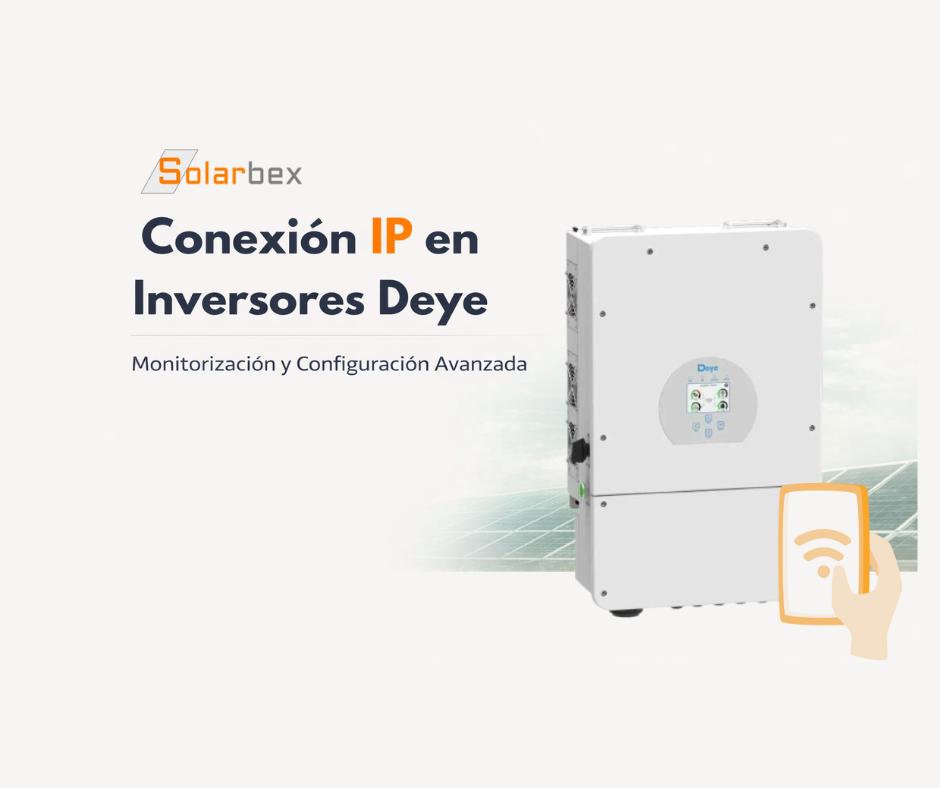
En esta guía te explicamos cómo configurar el WiFi del inversor Deye por IP, paso a paso, con un enfoque técnico, claro y verificado, para que el sistema quede correctamente conectado y vuelva a enviar datos de forma continua.
Qué es el logger WiFi de Deye y por qué aparece la red AP_
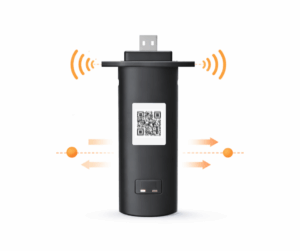
Antes de empezar con la configuración, conviene aclarar un punto clave que suele generar confusión: en los inversores Deye, la conexión a Internet no la gestiona el inversor directamente, sino un dispositivo independiente llamado logger WiFi (también denominado registrador o datalogger).
Este logger es el encargado de conectarse a tu router y enviar los datos de producción y estado del inversor a la plataforma de monitorización. Por eso, cuando el logger no está bien configurado, el inversor puede estar funcionando con normalidad, pero no aparecer online o dejar de subir datos.
¿Qué significa la “red AP_” del inversor Deye?
Esta red:
- No es tu WiFi doméstico.
- No tiene acceso a Internet.
- Sirve únicamente para acceder al panel interno del logger desde un navegador.
Conectarse a esta red AP_ es el primer paso del método de configuración por IP y es completamente normal que:
- El dispositivo indique “sin Internet”
- La red solo aparezca durante unos minutos tras energizar el inversor o el logger
Acceso al logger Deye desde el navegador
Uno de los aspectos que más dudas genera en la configuración del WiFi de los inversores Deye es el acceso inicial al logger.
Aquí conviene dejar algo muy claro desde el principio, porque evita errores y pérdida de tiempo.
La dirección IP del logger Deye siempre es la misma
IP fija de acceso · Logger Deye
Funciona cuando estás conectado a la red AP_ del logger. No cambia por modelo ni por número de serie.
Credenciales de acceso al inversor Deye
Credenciales de acceso · Deye
Acceso al inversor Deye
Configuración WiFi del inversor Deye por IP
En este vídeo se realiza la configuración real del WiFi de un inversor Deye, accediendo directamente al registrador mediante su dirección IP.
Es el procedimiento que se utiliza cuando el inversor no se vincula correctamente, deja de enviar datos a la plataforma, la aplicación no finaliza el proceso o se ha producido un cambio de red, router o credenciales WiFi.
A lo largo del vídeo se muestra qué datos introducir, en qué orden y cómo comprobar que la configuración queda guardada, para que el inversor vuelva a comunicarse correctamente sin pruebas a ciegas ni pasos innecesarios.
Manual PDF · Configuración del inversor híbrido por IP
Manual técnico para la configuración del inversor híbrido mediante acceso local por IP. Incluye el proceso real de conexión al logger, uso de Wizard y validación de la comunicación, orientado a instaladores y soporte técnico.
Configuración WiFi del inversor Deye por IP
En este vídeo se muestra el procedimiento real utilizado por instaladores para acceder al logger WiFi del inversor Deye mediante IP, configurar la red desde el navegador y verificar que el sistema queda correctamente conectado y enviando datos.
Recomendado cuando el inversor no aparece online, la app no completa la vinculación o el sistema deja de subir datos.
Pasos para configurar el WiFi del inversor Deye por IP
1 Conéctate a la red AP_ del logger
En tu dispositivo, busca una red llamada AP_ + número de serie y conéctate.
- Nombre de red:
AP_+ nº de serie - Contraseña: la que figura en la etiqueta del registrador/logger
2 Abre el navegador y entra en 10.10.100.254
Con el dispositivo conectado a AP_, abre el navegador y escribe:
3 Inicia sesión con las credenciales estándar
Introduce las credenciales y entra.
adminadmin4 Entra en Wizard y selecciona el SSID de tu router
En el panel del logger, abre Wizard y elige la red WiFi (SSID) correcta.
- RSSI: si es < 15% la conexión puede ser inestable (mejora señal/antena o usa repetidor).
- SSID: menos de 30 caracteres y sin espacios.
5 Introduce la clave del WiFi (evita caracteres no admitidos)
Escribe la contraseña del router y confirma el cifrado si te lo solicita.
& # % y espacios.6 Avanza con Next y finaliza con OK
Completa el asistente con Next. Al final, pulsa OK para aplicar y reiniciar.
7 Vuelve a Status y comprueba la conexión
En Status, verifica que aparecen los datos del router y el estado de conexión es correcto.
Cómo comprobar que el WiFi del inversor Deye ha quedado bien configurado
Una vez completada la configuración WiFi del inversor Deye, es fundamental no dar el proceso por finalizado sin realizar una verificación técnica. En la práctica, muchos problemas de monitorización no se deben a errores durante el asistente, sino a configuraciones que no se han validado correctamente o que no se han guardado de forma persistente en el logger.
Comprobar el estado real del sistema permite confirmar que el logger WiFi del inversor Deye ha quedado correctamente integrado en la red, que mantiene una comunicación estable con el router y que está preparado para enviar datos de forma continua a la plataforma de monitorización. Esta comprobación se realiza siempre desde el acceso local por IP, sin depender de aplicaciones externas.
Estado de red en el logger
Esta comprobación sirve para confirmar que el logger ha registrado la red WiFi y que el estado de conexión es coherente. Es el primer punto que debe revisarse tras finalizar el asistente de configuración.
1 Verificar la red guardada y el estado de conexión
Tras completar Wizard, el apartado Status muestra el estado real del logger WiFi del inversor Deye. Aquí se comprueba si la red se ha guardado correctamente y si el enlace con el router es coherente y estable.
En condiciones normales deben aparecer los datos del router (SSID e información de conexión) junto a un estado de enlace sin cambios constantes. Según el manual, tras una configuración correcta el Modo AP inalámbrico queda habilitado y la información del router se muestra automáticamente. En los modelos que lo indiquen, el Servidor Remoto A debería figurar como conectado (puede variar según el modelo o el logger).
Si no se muestran los datos del router o el estado cambia de forma intermitente, el logger no ha guardado correctamente la configuración (red incorrecta, contraseña no aceptada o proceso no finalizado). En este caso, el inversor puede funcionar con normalidad, pero la plataforma no recibirá datos de forma fiable.
La acción recomendada es volver a Wizard, seleccionar cuidadosamente la red WiFi correcta y reintroducir la contraseña evitando caracteres no admitidos si aplica. Finaliza el proceso completo y regresa a Status para confirmar que la información del router aparece de forma estable.
Acceso por IP al logger
Esta comprobación permite confirmar que el dispositivo desde el que se está trabajando está conectado a la red correcta y que el logger del inversor Deye responde correctamente a nivel local.
2 Confirmar acceso local al logger mediante IP
El acceso por IP es la forma más directa de verificar que el logger WiFi del inversor Deye está operativo y responde correctamente dentro de su entorno local. Esta comprobación se realiza siempre desde un navegador, sin depender de aplicaciones externas.
Cuando el dispositivo está conectado a la red AP_ del logger, la interfaz interna debe cargarse introduciendo la dirección 10.10.100.254. Si la página responde y permite el acceso con las credenciales estándar, el logger está activo y accesible a nivel local.
Si no es posible acceder a la IP local, lo más habitual es que el dispositivo no esté conectado a la red AP_, que la dirección se haya introducido incorrectamente o que el logger no esté en modo configuración en ese momento.
En este caso, revisa la conexión a la red AP_, vuelve a introducir la IP en el navegador y, si es necesario, reinicia el logger para que vuelva a emitir su punto de acceso y permita el acceso local.
Comunicación con el router
En este paso se comprueba que el logger no solo se ha conectado al router, sino que mantiene una comunicación estable. Una señal débil o inestable suele provocar cortes en la monitorización.
3 Comprobar enlace estable entre el logger y el router
Una vez configurada la red en Wizard, el siguiente paso es verificar que el logger WiFi del inversor Deye mantiene comunicación efectiva con el router. Esta comprobación se realiza desde el propio estado del logger, sin depender aún de la plataforma.
Cuando la conexión es correcta, el estado del logger refleja de forma coherente los datos de la red seleccionada y el enlace no presenta reconexiones constantes ni pérdida de información. Esto indica que el logger forma parte real de la red local y puede operar de forma continua.
Si el estado de conexión cambia con frecuencia o los datos del router desaparecen, la comunicación no es estable. Esto suele deberse a una señal insuficiente, interferencias o a que el SSID seleccionado no corresponde a la red principal del router.
En estos casos, revisa la cobertura WiFi en el punto de instalación, asegúrate de que el logger está conectado a la red correcta y repite la configuración solo cuando la señal sea adecuada.
Estado de conexión remota
Esta comprobación permite confirmar que el logger tiene salida a Internet y puede enviar datos a la plataforma de monitorización. Si este estado no es correcto, el inversor aparecerá como offline aunque esté funcionando.
4 Verificar envío de datos desde el logger a la plataforma
Una vez confirmada la conexión con el router, el siguiente paso es validar que el logger WiFi del inversor Deye dispone de comunicación hacia el exterior. Este estado es imprescindible para que la plataforma de monitorización pueda recibir datos.
En los modelos o loggers que lo muestran, el estado de conexión remota debe aparecer como activo. Esto indica que el logger no solo está integrado en la red local, sino que puede comunicarse con los servidores de monitorización y transmitir la información del inversor.
Cuando este estado no aparece como conectado, la plataforma seguirá mostrando el inversor como offline, aunque el equipo esté funcionando correctamente a nivel eléctrico.
En este caso, confirma primero la conexión a Internet del router y, si es necesario, reinicia el logger para forzar una nueva conexión remota una vez verificada la red local.
Persistencia tras reinicio
La última verificación consiste en comprobar que la configuración WiFi se mantiene tras reiniciar el inversor o el logger. Si la red no se conserva, la configuración no puede considerarse válida.
5 Confirmar que la configuración se mantiene tras reiniciar
La prueba definitiva de una correcta configuración es el comportamiento del logger tras un reinicio. Un logger WiFi del inversor Deye correctamente configurado debe conservar la red guardada y no volver a entrar en modo de configuración de forma recurrente.
Tras reiniciar el inversor o el propio logger, este no debería volver a emitir la red AP_ de forma permanente. En condiciones normales, la red configurada se mantiene y el estado de conexión vuelve a mostrarse estable al cabo de unos instantes.
Cuando este comportamiento se repite, la conexión no puede considerarse válida, aunque haya funcionado de forma puntual. Esto es habitual cuando el asistente se abandona antes de finalizar o cuando hay problemas de señal durante el guardado.
En este caso, repite la configuración desde Wizard, asegúrate de completar todo el proceso y verifica de nuevo el estado tras el reinicio antes de pasar a la monitorización.
Problemas habituales tras configurar el WiFi del inversor Deye
Una vez completada la configuración y realizadas las comprobaciones básicas, pueden aparecer situaciones en las que el inversor Deye sigue sin mostrarse online o la monitorización no es estable. En la mayoría de los casos no se trata de un fallo del inversor, sino de detalles relacionados con la red, la señal o la validación final del logger.
A continuación se describen los problemas más habituales, con el enfoque que utiliza un técnico en campo: identificar el síntoma, entender la causa probable y actuar sin rehacer toda la configuración innecesariamente.
El inversor Deye no aparece online en la plataforma
El inversor funciona, produce energía… pero la plataforma lo da por desconectado.
Este escenario indica casi siempre un problema de comunicación del logger, no un fallo del inversor ni de la instalación fotovoltaica.
| Qué ocurre | El inversor funciona y genera energía, pero no aparece online ni actualiza datos en la plataforma. |
| Qué revisar | Accede al logger WiFi Deye por IP y comprueba en Status que la red local está guardada y que el estado del enlace no cambia de forma intermitente. |
| Acción recomendada | Si la red local es correcta, reinicia el logger y espera unos minutos. En muchos casos la conexión remota se restablece sin repetir el asistente. |
La monitorización se corta o es intermitente
Los datos aparecen y desaparecen sin un patrón claro.
Cuando la monitorización es intermitente, el origen suele estar en la estabilidad de la conexión WiFi, especialmente en instalaciones con señal justa.
| Qué ocurre | El inversor aparece online, pero hay huecos en las gráficas o periodos sin datos que se repiten. |
| Qué revisar | En Status, observa si la conexión se mantiene estable (sin cambios continuos). Si el manual indica RSSI < 15%, es habitual que haya cortes y reconexiones. |
| Acción recomendada | Mejora la cobertura en el punto del inversor (reubicación del router, repetidor o mejor señal) y valida de nuevo. Repetir Wizard sin corregir la señal suele mantener el mismo síntoma. |
Vuelve a aparecer la red AP_
Tras un reinicio, el logger vuelve a emitir su propia red AP_.
Este comportamiento es una señal clara de que la configuración WiFi no se ha guardado correctamente y no es persistente.
| Qué ocurre | Tras un reinicio, el logger vuelve a emitir su red AP_ y no mantiene la red configurada. |
| Qué revisar | Verifica si el asistente Wizard se completó hasta el final y si en Status llegó a mostrarse la red del router de forma estable antes del reinicio. |
| Acción recomendada | Repite la configuración desde Wizard, asegúrate de finalizar todo el proceso y comprueba el estado tras el reinicio antes de continuar con la monitorización. |
La red WiFi aparece, pero no conecta
El logger detecta el WiFi, pero no consigue enlazar.
Aquí el problema no es la cobertura, sino incompatibilidades habituales en el nombre de la red o en la contraseña del router.
| Qué ocurre | El SSID del router aparece en el listado, pero el estado de conexión no se establece o vuelve a desconectarse inmediatamente. |
| Causa habitual |
Nombre de red largo o con espacios, o contraseña con caracteres no admitidos
como &, #, % o espacios. |
| Acción recomendada | Simplifica el SSID (menos de 30 caracteres y sin espacios), ajusta la contraseña si es necesario y repite la configuración desde Wizard. |
La app no completa la vinculación
La aplicación se queda a medias o no finaliza el proceso.
Aunque genera dudas, este fallo no siempre significa que la configuración esté mal hecha a nivel local.
| Qué ocurre | La aplicación no completa la vinculación del datalogger Deye o se queda bloqueada en el último paso. |
| Qué revisar | Conéctate a AP_ y entra en 10.10.100.254. Si puedes acceder con admin / admin y en Status la red del router aparece estable, la configuración local es correcta. |
| Acción recomendada | No repitas el asistente por la app “a ciegas”. Si el estado local es correcto, reinicia el logger y espera unos minutos antes de rehacer Wizard. |
| Acceso correcto al logger mediante la red AP_ y la IP 10.10.100.254. |
| Visualización estable de los datos del router en el apartado Status. |
| Intensidad de señal WiFi suficiente para garantizar continuidad en la comunicación (evitar valores de RSSI inferiores al 15%). |
| Comunicación remota activa en los modelos que lo indiquen (Servidor Remoto A, puede variar según logger). |
| Tras un reinicio, el logger mantiene la red configurada y no vuelve a emitir la red AP_. |
Si estas condiciones se cumplen, la conexión WiFi del inversor Deye puede considerarse correctamente configurada y preparada para una monitorización continua.