





Para configurar el WiFi de un inversor Deye y consultar tu instalación desde Deye Cloud, necesitas completar dos tareas: conectar el registrador de datos a Internet y asociarlo a tu planta dentro de la aplicación.
En esta guía encontrarás el proceso desde el móvil y una alternativa mediante navegador, además de las comprobaciones que ayudan cuando el equipo aparece offline, no encuentras su red WiFi o no puedes acceder a la página de configuración.
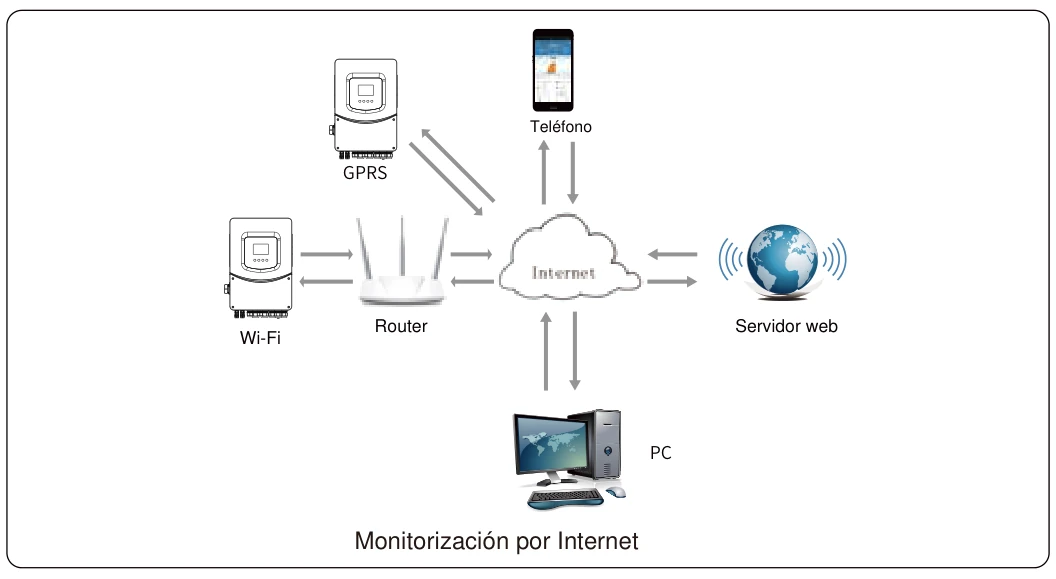
Antes de conectar tu inversor Deye al WiFi: qué necesitas
- El inversor instalado y operativo, con su registrador de datos disponible.
- Un móvil con Deye Cloud, WiFi activado y Bluetooth para los módulos que admiten este método.
- Una red doméstica de 2,4 GHz con acceso a Internet y cobertura en la ubicación del equipo.
- El nombre de la red del router y su contraseña.
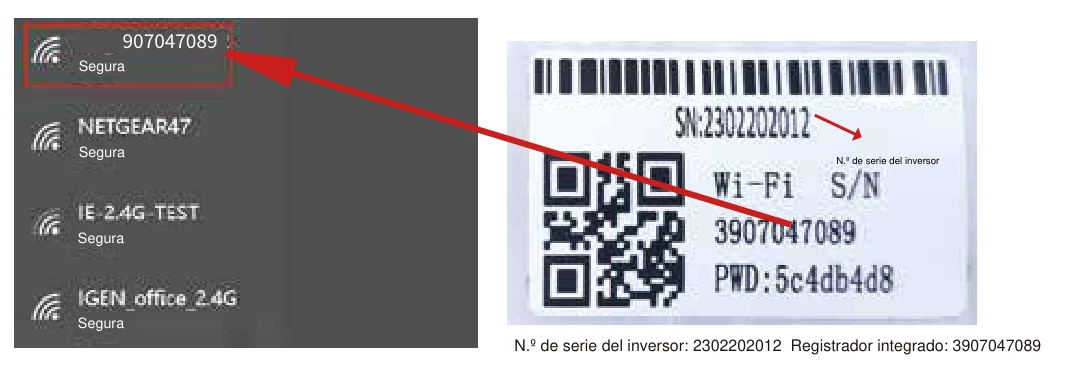
- La etiqueta con el SN del registrador y la contraseña PWD, cuando figure en ella.
- Acceso a tu cuenta y a la planta correspondiente si la instalación ya está registrada.
Realiza la configuración cerca del inversor. Si el teléfono solicita permisos de red local, Bluetooth o dispositivos cercanos durante el proceso, permite los necesarios para detectar y configurar el módulo.
Contraseña WiFi, acceso local y SN: qué dato usar en cada paso
Uno de los errores más fáciles de evitar es introducir la contraseña correcta en la pantalla equivocada. La clave del router, la del punto de acceso del registrador y la de tu cuenta tienen funciones distintas.
| Dato | Para qué sirve | Dónde comprobarlo |
|---|---|---|
| SN del registrador / Data Logger SN | Identifica el equipo de comunicación que añades a la planta. | Etiqueta del registrador o campo Wi-Fi S/N del equipo, según la versión. |
| PWD del equipo | Permite conectar el móvil a la red WiFi que emite el registrador. | Etiqueta del equipo. No copies la contraseña de las capturas de ejemplo. |
| Usuario y contraseña de la web local | Dan acceso a la configuración desde el navegador. | La interfaz local clásica utiliza admin / admin de fábrica; otros módulos o credenciales modificadas pueden diferir. |
| Contraseña del router | Conecta el registrador al WiFi de casa. | Datos de tu red doméstica. |
| Cuenta de Deye Cloud | Permite entrar a la aplicación y consultar las plantas autorizadas. | Credenciales creadas durante el registro. |
Cómo descargar Deye Cloud y crear una cuenta
1. Instala la aplicación Deye Cloud
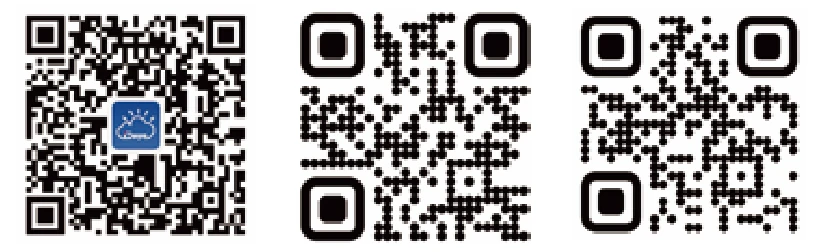
Descarga la aplicación desde la tienda de tu teléfono. También puedes utilizar el QR de descarga facilitado por Deye para tu equipo.
- Deye Cloud para Android en Google Play
- Deye Cloud para iPhone en App Store
- Plataforma web Deye Cloud
2. Regístrate o inicia sesión
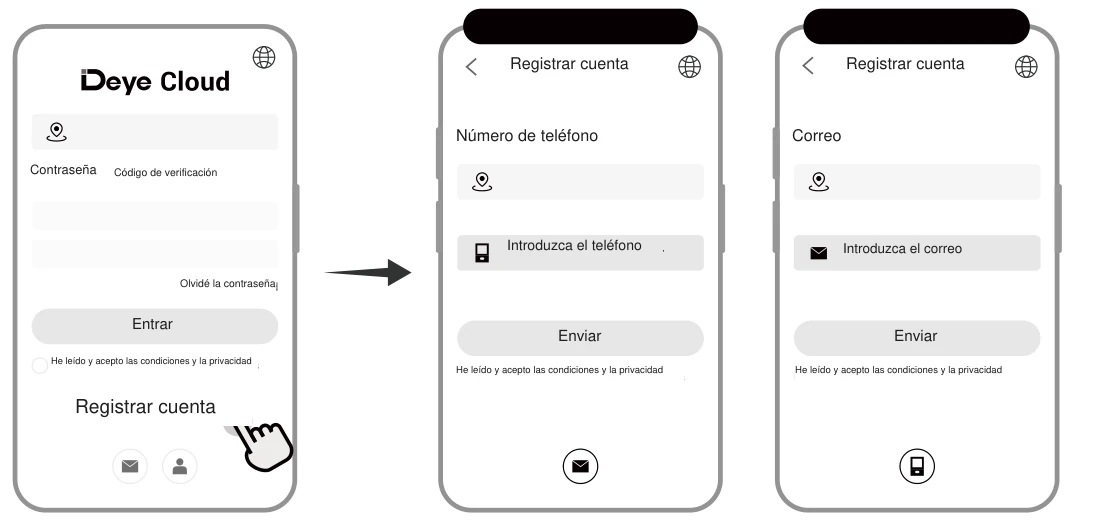
Pulsa Register Account / Registrar cuenta y sigue las indicaciones de registro. Completa la verificación y crea tu contraseña. Si ya dispones de cuenta, entra con ella para conservar el acceso a tus plantas.
Si la aplicación muestra un selector de centro de datos o región, utiliza el correspondiente a tu cuenta e instalación. Cambiar de región puede hacer que no veas las mismas plantas al iniciar sesión.
Cómo crear una planta en Deye Cloud y añadir el registrador
3. Crea la instalación
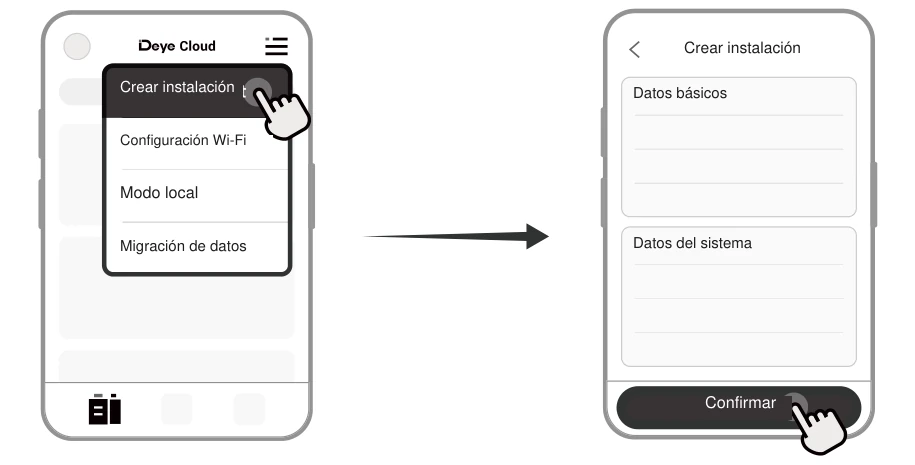
Selecciona Create a Plant / Crear instalación, introduce los datos solicitados y confirma. Si la planta ya existe y tienes acceso a ella, ábrela directamente.
4. Añade el registrador de datos
- Entra en la planta correspondiente.
- Abre Device / Dispositivo.
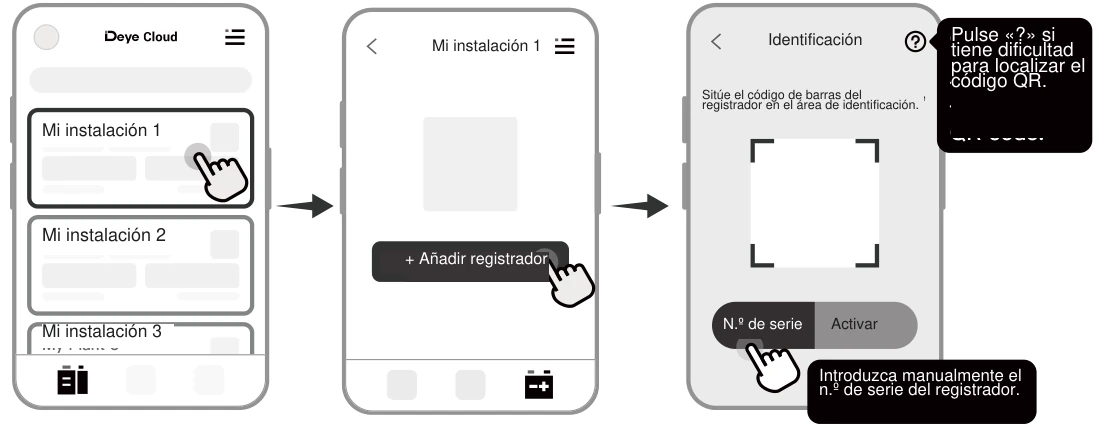
- Pulsa Add a Logger / Añadir registrador.
- Escanea el QR del registrador o introduce manualmente su número de serie.
- Sigue las indicaciones de la aplicación para completar la asociación.
Cómo configurar el WiFi del inversor Deye desde la aplicación
5. Abre “Wi-Fi Configuration”
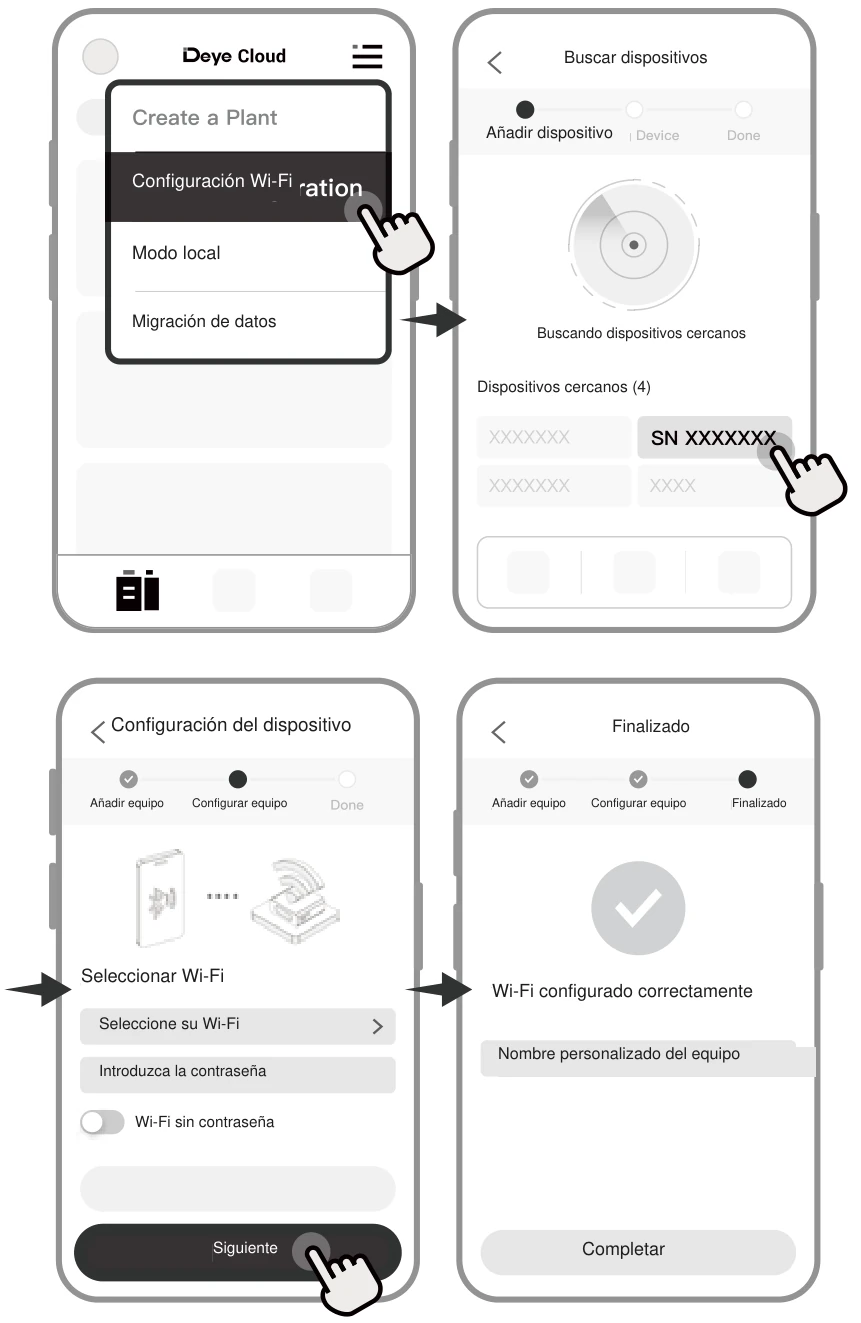
En el menú de Deye Cloud, selecciona Wi-Fi Configuration / Configuración Wi-Fi. Según la versión, también puedes acceder desde la ficha del registrador dentro de la planta.
6. Identifica tu registrador
Con WiFi y Bluetooth activados, espera a que aparezcan los dispositivos cercanos y selecciona el Data Logger SN que coincida con tu etiqueta. La detección por Bluetooth requiere que el módulo admita esta función.
Si tu registrador no utiliza Bluetooth, sigue el método que ofrece la app mediante QR o introducción del SN. En ese flujo puede pedirte conectar el teléfono al punto de acceso WiFi del registrador y regresar después a Deye Cloud.
7. Selecciona el WiFi de casa
Elige tu red de 2,4 GHz, escribe la contraseña del router y continúa. Revisa mayúsculas, minúsculas y posibles espacios añadidos al copiar la clave.
8. Espera a que finalice la configuración
Mantén el móvil cerca del equipo y deja que la aplicación complete las etapas. Cuando muestre el resultado correcto, pulsa Complete / Completar o el botón equivalente de tu versión. Vuelve a la planta para consultar el estado del registrador.
Cómo configurar el WiFi Deye mediante 10.10.100.254
También puedes configurar la conexión desde el navegador si tu registrador dispone de esta interfaz local. Si tu pantalla no coincide, consulta las instrucciones del módulo: no todos utilizan el mismo asistente ni las mismas credenciales.
1. Conecta el móvil o el ordenador al WiFi del registrador
Busca en los ajustes WiFi la red correspondiente a tu equipo y compárala con los datos de la etiqueta. Puede aparecer con un identificador asociado al registrador o con un nombre de tipo AP_…, dependiendo de la versión.
Introduce la contraseña indicada como PWD. Si la cambiaste anteriormente, utiliza la actual. La contraseña de ejemplo que aparece en el PDF no es una clave universal.
2. Accede a la dirección local
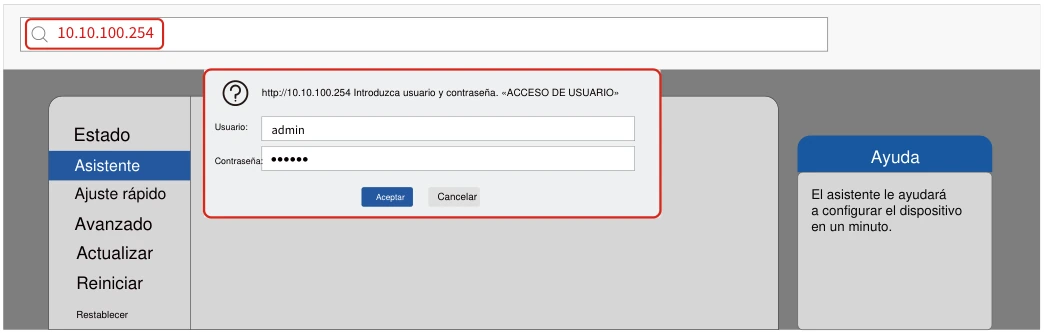
Con el dispositivo conectado a esa red, escribe esta dirección en la barra del navegador:
http://10.10.100.254
En la interfaz local clásica que aparece en las capturas, el usuario y la contraseña iniciales son admin. Son los datos de la página local, no los de Deye Cloud ni los del router. Si tu módulo exige crear credenciales o ya se modificaron, sigue ese procedimiento.
3. Busca la red doméstica en “Wizard”
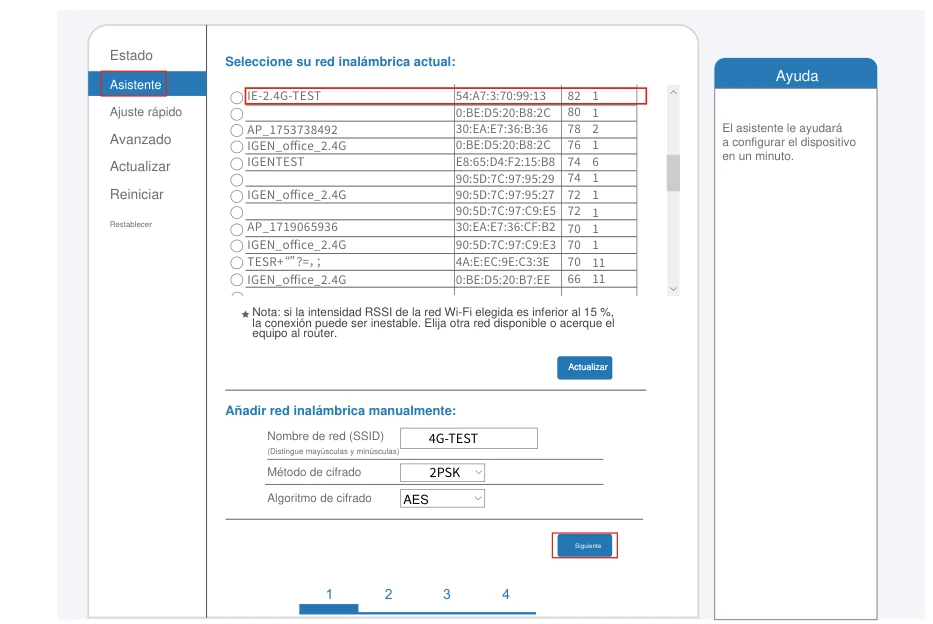
Abre Wizard / Asistente y pulsa Refresh / Actualizar. Selecciona tu WiFi de 2,4 GHz y continúa con Next / Siguiente. No selecciones otra red del registrador como si fuera la del router.
Si la señal llega débil, mejora la cobertura antes de seguir. Acercar un punto de acceso o repetidor al lugar de instalación puede ayudar; no es necesario mover el inversor.
4. Introduce la contraseña y comprueba DHCP
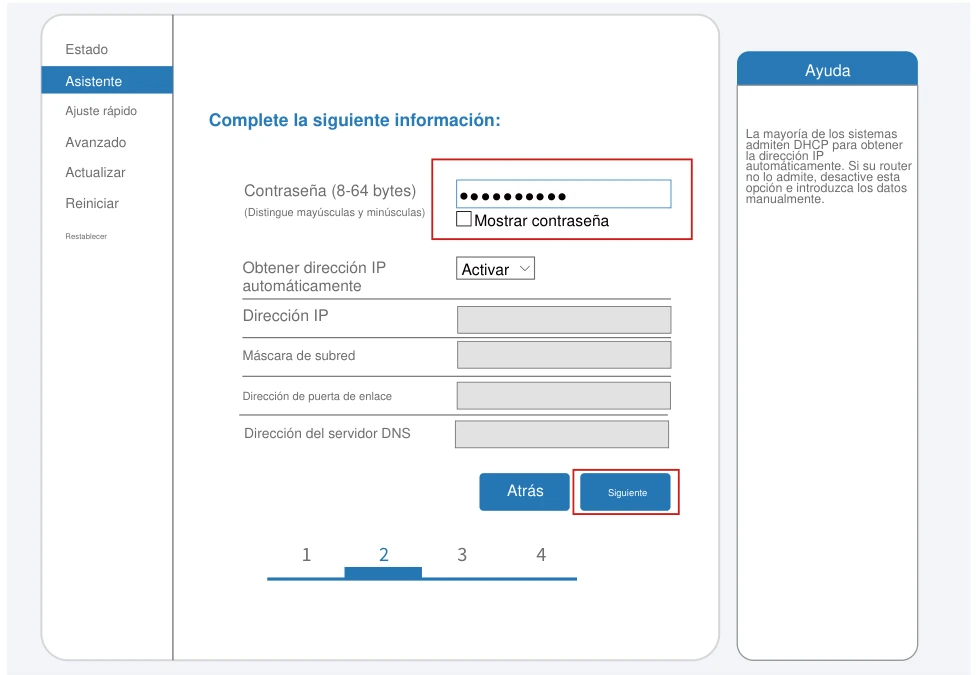
Escribe la clave del router. En una red doméstica con DHCP, deja activada la opción de obtener la dirección IP automáticamente. Si tu red requiere una configuración manual, utiliza los datos facilitados por su administrador.
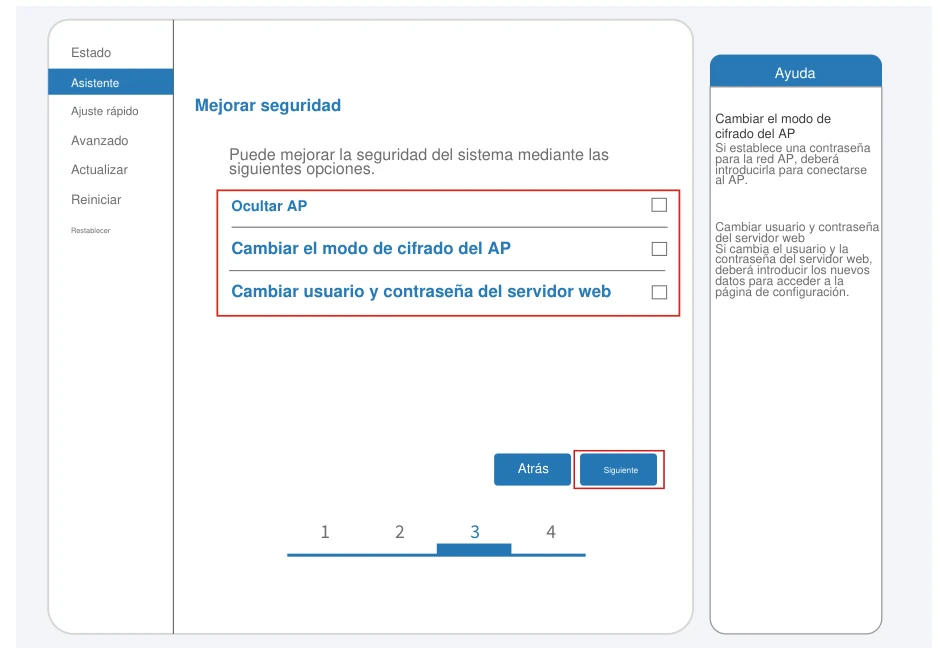
5. Revisa las opciones de seguridad y guarda
El asistente puede permitir modificar las credenciales de la web local, el acceso al AP u ocultar su nombre. Guarda cualquier contraseña nueva: la necesitarás si vuelves a entrar. Para conservar el acceso durante estas comprobaciones, ten en cuenta que ocultar el AP cambia la forma de encontrarlo.
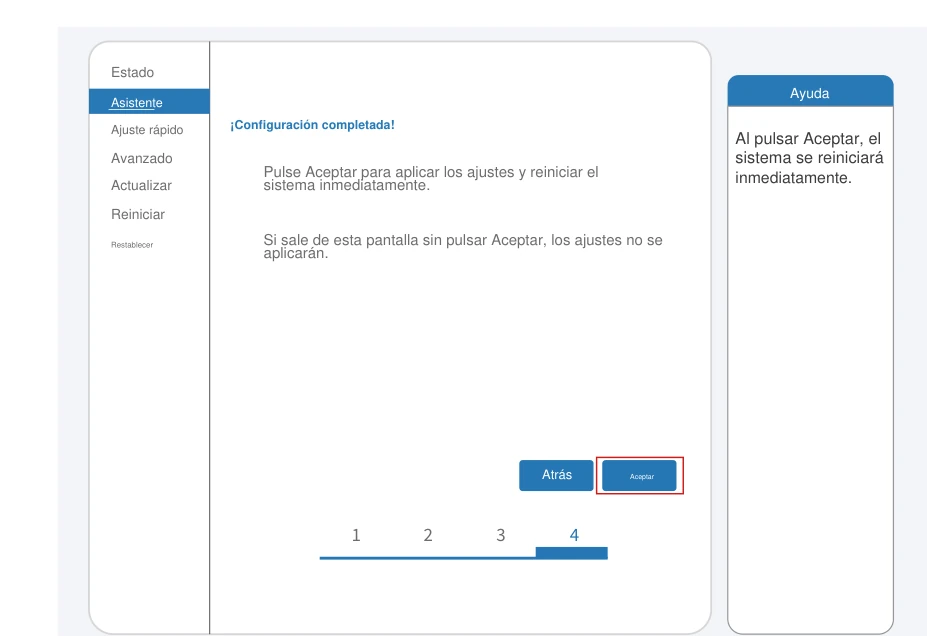
Finaliza con OK / Aceptar para aplicar los cambios y deja que termine el reinicio indicado por la interfaz. Cerrar la página antes de confirmar puede dejar la configuración sin aplicar. No confundas esta confirmación con un restablecimiento de fábrica.
Cómo saber si el inversor Deye está conectado correctamente
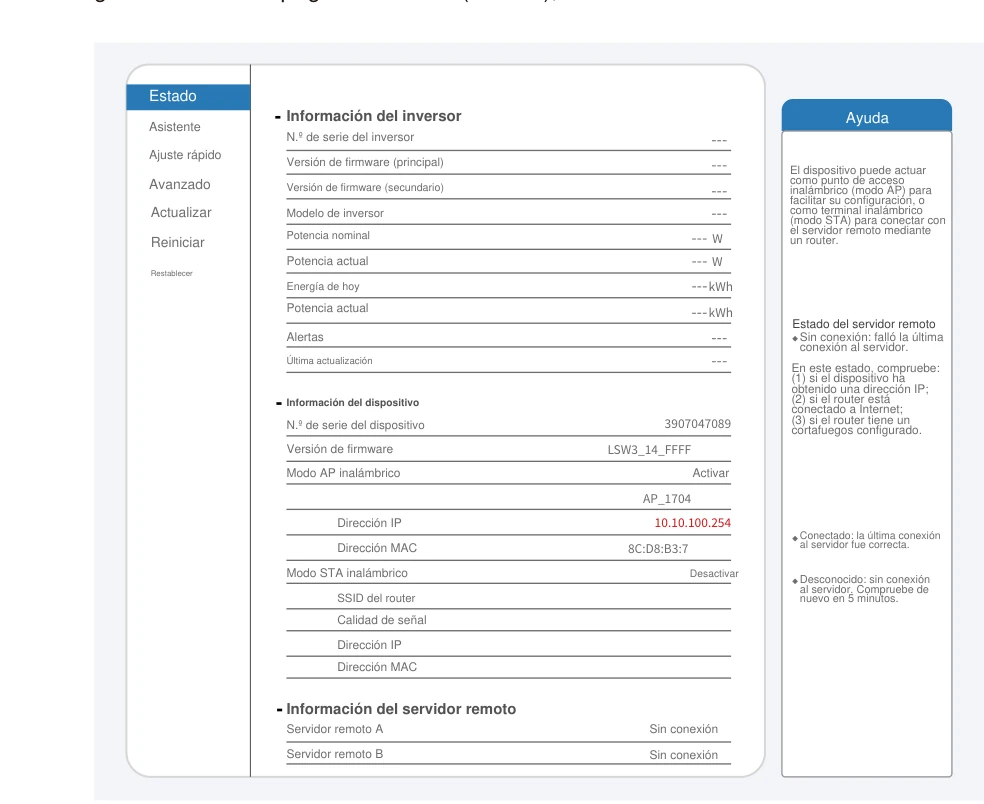
Si el punto de acceso sigue disponible, vuelve a conectarte a él y entra en Status / Estado. Comprueba el nombre del router, la dirección IP asignada y la información del servidor remoto.
| Comprobación | Qué debería ocurrir |
|---|---|
| Conexión al router | El modo STA debe mostrar la red doméstica y los datos de conexión. |
| Conexión con la nube | En la interfaz clásica mostrada, al menos uno de los servidores remotos A o B debe indicar Connected / Conectado. |
| Acceso desde tu cuenta | La planta de Deye Cloud debe contener el registrador correcto y empezar a recibir datos. |
| Actualización de información | Comprueba la hora de la última actualización; la visualización remota puede tener retraso respecto a la pantalla del inversor. |
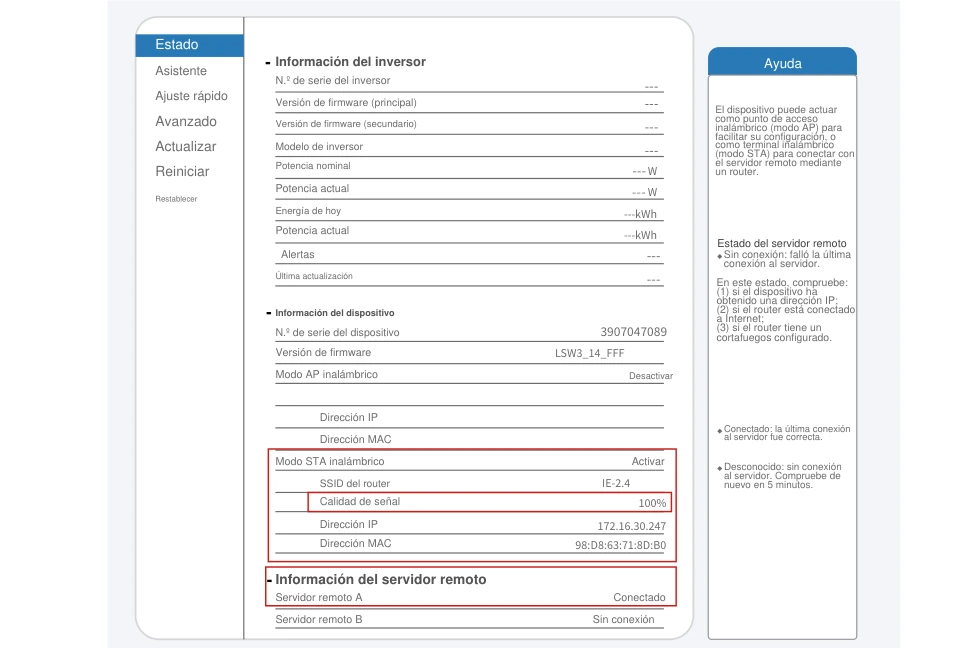
Tras la primera configuración correcta, espera un margen orientativo de 10–15 minutos para que el equipo aparezca online. No es un tiempo garantizado para todos los módulos o plataformas. Si pasado ese margen no hay datos, revisa los puntos de la tabla siguiente.
Problemas frecuentes al conectar Deye Cloud y el WiFi del inversor
| Problema | Qué revisar |
|---|---|
| No aparece el dispositivo por Bluetooth | Acércate, revisa los permisos del teléfono y confirma que el módulo admite Bluetooth. Si no lo admite, utiliza el método por QR/SN o la web local compatible. |
| No encuentro el WiFi del registrador | Comprueba su identificador, que el módulo esté operativo y si el AP se ha ocultado o desactivado. Consulta el procedimiento específico de su versión antes de restablecer nada. |
| No abre 10.10.100.254 | Confirma que el móvil está en la red del registrador. Escribe la dirección completa con http://. Si cambia automáticamente a datos móviles u otra WiFi, mantén manualmente la conexión local; comprueba también si una VPN interfiere. |
| La contraseña no funciona | Distingue PWD del AP, credenciales de la web local y clave del router. Revisa si fueron cambiadas. Si has perdido las del equipo, consulta a soporte. |
| No aparece mi red doméstica | Comprueba la banda de 2,4 GHz, la cobertura y que el nombre de red sea visible. Actualiza el listado del asistente. |
| La app termina, pero sigue offline | Espera la primera sincronización y comprueba el acceso a Internet del router, la IP del registrador y su estado de servidor. No desactives globalmente el cortafuegos para probar. |
| El servidor está conectado, pero no veo la planta | Revisa la cuenta, el centro de datos y los permisos de acceso, además del SN que has añadido. |
| El registrador figura vinculado a otra cuenta | Solicita al titular o instalador autorizado que revise la asociación o comparta el acceso. No crees plantas duplicadas para intentar resolverlo. |
| He cambiado de router o contraseña | Repite la configuración WiFi con las nuevas credenciales. No elimines la planta como primer paso. |
| Está online, pero faltan datos de batería | La conexión WiFi no verifica la comunicación BMS. La compatibilidad, el cable CAN/RS485 y la configuración de la batería deben revisarse por separado con el instalador. |
Preguntas frecuentes sobre Deye Cloud y la conexión WiFi
¿Qué aplicación utiliza esta guía para el inversor Deye?
Esta guía utiliza Deye Cloud para monitorizar inversores Deye con registradores compatibles. Si tu instalación utiliza otra plataforma, comprueba la aplicación prevista para el módulo instalado.
¿Se puede conectar el inversor Deye a una red WiFi de 5 GHz?
El procedimiento de esta guía utiliza una red de 2,4 GHz. Si tu router es de doble banda, comprueba que la banda de 2,4 GHz esté activa y llegue hasta el registrador.
¿Cuál es la contraseña del WiFi del inversor Deye?
Utiliza la contraseña PWD que figure en la etiqueta de tu equipo, o la contraseña actual si la has cambiado. No es una clave universal ni debe confundirse con admin, que corresponde al acceso web local de determinados registradores.
¿Para qué sirve la dirección 10.10.100.254?
Permite abrir la configuración local en los registradores que utilizan esta dirección. El móvil u ordenador debe estar conectado a la red del propio registrador; no es la dirección de la plataforma Deye Cloud.
¿Debo escanear el QR del inversor o el del registrador?
Para añadir un registrador, utiliza su QR o su número de serie. En modelos con comunicación integrada, busca el identificador Wi-Fi S/N indicado en la etiqueta.
¿Necesito configurar tanto la aplicación como el navegador?
No necesitas repetir el alta del WiFi por ambos métodos. Puedes utilizar el que corresponda a tu módulo. La asociación del registrador a tu planta es un paso adicional para visualizarlo desde tu cuenta.
¿Necesito Internet para que funcione el inversor?
La conexión a Internet permite enviar datos a la nube y utilizar funciones remotas. Una pérdida de WiFi no demuestra por sí sola un fallo de la instalación eléctrica. Si el equipo deja de funcionar o muestra una alarma, revisa esa incidencia por separado.
¿El WiFi conecta la batería con el inversor?
No. La conexión del registrador a Internet y la comunicación BMS de la batería son funciones distintas. Los datos de batería dependen de la comunicación y configuración previstas para los equipos instalados.
Ayuda para la monitorización de tu instalación Deye
Si necesitas ayuda con un equipo adquirido en Solarbex, envíanos el modelo del inversor, el modelo del registrador y una captura del mensaje que aparece. Indica si el problema ocurre al entrar en la app, al conectarte al WiFi del equipo o al enlazar con el router. No envíes tus contraseñas.
Consulta nuestros inversores híbridos y baterías de litio para placas solares, o solicita un presupuesto personalizado para valorar una solución adecuada a tu consumo.
Si utilizas un equipo Felicity, también tienes disponible nuestra guía para configurar FSolar paso a paso.